Contrôles Clean The Backrooms
Inputs agnostiques plateforme pour nettoyer, dumper, shopper et sprinter.
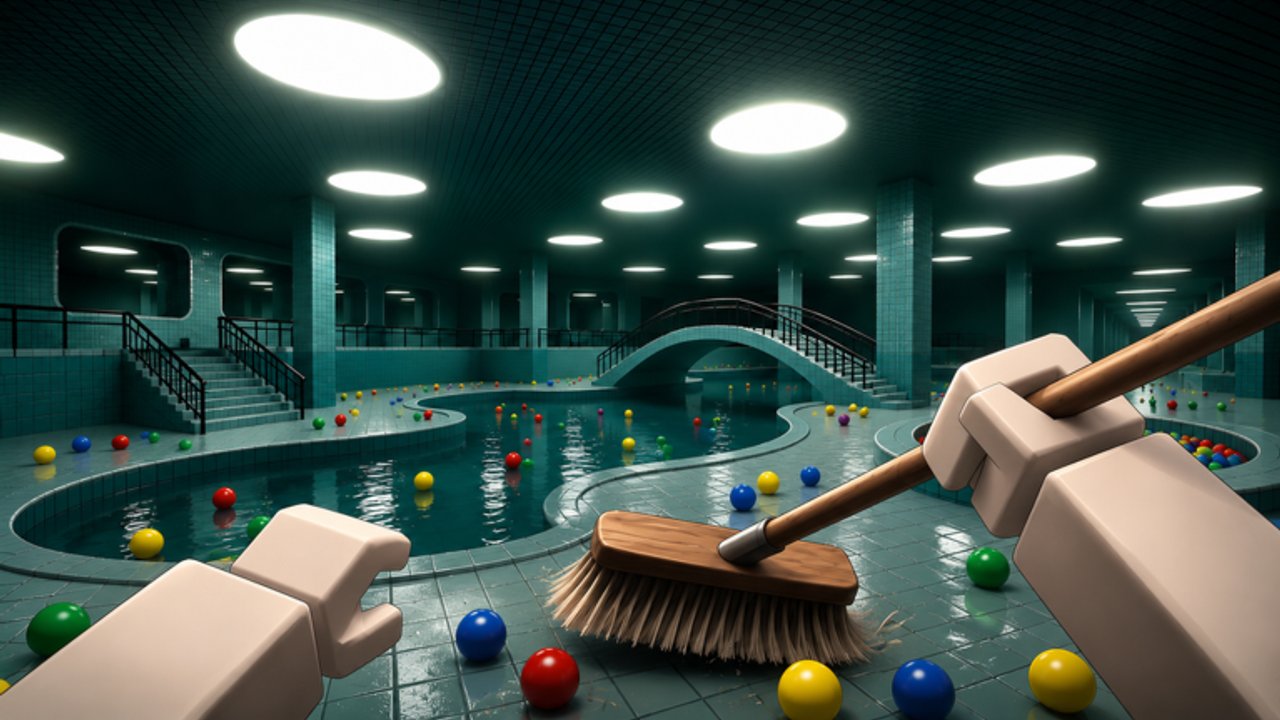
Clean The Backrooms! [Anomaly] est un incrémental Roblox de nettoyage et horror, donc les contrôles suivent les normes plateforme Roblox plus qu’un layout PC fixe unique. Cette page explique ce que vous devez faire — interact, pick up, store ou dump, sprint, ouvrir des panneaux style boutique — sans inventer de keybinds qui peuvent différer selon device, réglages Roblox ou futurs patches. Utilisez-la à côté de Premiers pas le jour un et à côté de Nettoyer vite quand les dumps semblent maladroits.
Si un prompt apparaît à l’écran, faites confiance au prompt on-screen plutôt qu’à toute mémoire wiki. Roblox peut remap les actions dans Settings → Keyboard & Mouse / Gamepad, et le mobile utilise des boutons thumb-zone qui bougent avec l’échelle UI.
Ce que vous devez pouvoir faire
Quelle que soit la plateforme, un nettoyeur compétent a besoin de :
- Bouger à travers les couloirs liminaux sans rester coincé sur des props.
- Interact / pick up balles et objets monde que le jeu marque comme utilisables.
- Carry et store / dump l’inventaire dans les ball pits.
- Equiper ou switcher d’outils comme vacuum, broom et leaf blower quand possédés.
- Sprint (ou move plus rapide équivalent) pour retours pit et retraites lights-out.
- Ouvrir l’UI facility — les sessions communautaires décrivent souvent des panneaux ordinateur style shop.exe pour upgrades, outils et clés.
- Utiliser le menu Roblox / leave en sécurité sans rage-quit mid-purchase.
Maîtrisez ces verbes avant d’optimiser les routes. La vitesse meurt quand chaque dump devient une chasse au bouton.
Attentes PC
Sur clavier et souris, les expériences Roblox utilisent typiquement :
- WASD (ou flèches) pour le mouvement.
- Mouse look pour viser caméra vers piles, pits et ordinateurs.
- Une touche interact / use — souvent E dans beaucoup de jeux Roblox, mais confirmez le prompt on-screen dans votre session.
- Une touche sprint — souvent Shift quand l’expérience active le sprint ; encore une fois, vérifiez dans les réglages Roblox s’il semble absent.
- Touches numériques ou clics hotbar pour les outils si le jeu expose une hotbar.
- Click sur UI monde et panneaux boutique quand un ordinateur ou board est à portée.
Parce que Clean The Backrooms est du nettoyage first-person, gardez la caméra au niveau du sol en scoopant pour que les traces interact frappent les balles au lieu du wallpaper. En dumpant, regardez directement le pit jusqu’à ce que le prompt apparaisse ; regarder au-delà dans le vide est un faux report courant « contrôles cassés ».
N’assumez pas les binds console depuis un overlay YouTube — les créateurs remappent constamment. Si une vidéo montre une touche, traitez-la comme le setup de ce créateur.
Attentes mobile
Sur phones et tablets :
- Utilisez le dynamic thumbstick pour bouger et la zone camera drag pour regarder.
- Tapez le bouton interact on-screen quand il apparaît près de balles, pits, portes ou ordinateurs.
- Surveillez les boutons sprint / jump si l’expérience les active ; le placement varie avec les réglages Safe Area.
- Ouvrez les ordinateurs boutique en marchant dans la range du prompt et en tapant interact — les petits écrans rendent facile de faire face au mauvais angle, donc nudgez la caméra jusqu’à ce que le prompt stick.
- Considérez un équilibre graphics / UI scale plus haut que vous pouvez encore lire pendant lights-out ; des prompts illisibles sont un problème de contrôles en pratique.
Les nettoyeurs mobile devraient préférer des loops de dump plus courtes jusqu’à ce que la muscle memory atterrisse. Les longs pushes broom sont plus durs sur les thumbs ; les lanes vacuum avec Ball Magnet (voir Guide Upgrades) se sentent souvent mieux au touch.
Attentes console / gamepad
Sur gamepads via Roblox :
- Left stick move, right stick look.
- Les face buttons gèrent interact / confirm — matchez l’icône bouton on-screen, pas un guess wiki.
- Triggers ou bumpers peuvent mapper vers outils ou sprint selon l’expérience et les defaults gamepad Roblox.
- Utilisez le menu réglages gamepad Roblox si la look sensitivity rend les dumps misérables.
En jouant sur TV, tenez-vous plus près ou montez mentalement le contraste UI : manquer un prompt pit à dix mètres n’est pas un skill issue, c’est un readability issue.
Interact, pick up, store, dump
Décomposez les verbes de nettoyage :
- Interact — use générique pour portes, feedback d’activation de clés, ordinateurs, et parfois outils.
- Pick up — collecter des balles dans votre capacité carry ; peut être la même touche/bouton interact quand aimé sur des balles.
- Store / dump — vider les balles portées dans un pit. Visez le pit, attendez le prompt, hold ou tap selon ce que le jeu demande jusqu’à ce que le dépôt enregistre.
- Cancel — si vous marchez mid-prompt, assumez que le dump n’a pas compté ; regardez en arrière et confirmez le feedback de fill.
La confusion inventaire-full se sent comme un bug de contrôles. Si interact ne fait rien, vérifiez si les pockets sont full et que vous visez des balles au lieu d’un pit — dumpez d’abord. Les upgrades de capacité comme Big Pockets changent la fréquence de ça (Guide Upgrades).
Sprint et mouvement lights-out
Le sprint existe pour raccourcir les marches vides et pour retraiter pendant lights-out. Pratiquez :
- Sprintez vers des pits connus sur le trajet retour.
- Sprintez vers un safe spot préplanifié quand les warnings blackout frappent — voir Survivre au lights-out.
- Ne sprintez pas aveuglément dans des ailes dark inexplorées ; la vitesse sans destination est comment les anomalies gagnent.
Si le sprint semble manquant, vérifiez les réglages mouvement Roblox et si des limites style stamina s’appliquent dans le build actuel. Les upgrades de mouvement, quand présents dans la boutique, sont du throughput pour vos pieds — toujours secondaire à lire correctement les prompts.
Shop.exe et panneaux UI facility
Les joueurs décrivent fréquemment des panneaux ordinateur avec des noms comme shop.exe (et programmes facility liés) pour acheter outils, upgrades et clés. Tips contrôles pour ces panneaux :
- Marchez jusqu’à l’ordinateur ou board jusqu’à ce qu’un prompt interact apparaisse.
- Utilisez mouse click ou le face button confirm pour sélectionner des entrées ; sur mobile, tapez les rows de liste soigneusement.
- Dumpez l’inventaire avant de shopper si vous avez besoin de cash précis pour la clé Waiting Area ou upgrades (Clés et salles).
- Fermez l’UI complètement avant de sprinter — beaucoup de joueurs « perdent » le mouvement parce qu’un panneau capture encore l’input.
Si la boutique liste quelque chose que vous ne reconnaissez pas, lisez la description in-game. Les pages wiki expliquent la stratégie ; le panneau live own le prix.
Switch d’outils
Vacuum, broom et leaf blower n’aident que si vous pouvez les équiper sous pression :
- Apprenez votre hotbar ou menu equip sur une loop de jour calme.
- Switch d’outils quand la géométrie de salle change — broom pour monticules, vacuum pour scatter, blower pour herding ouvert (Nettoyer vite).
- En co-op, annoncez les rôles d’outils pour que deux vacuums ne se battent pas sur une lane broom.
Checklist accessibilité et réglages
- Remappez les touches conflictuelles dans les réglages Roblox si chat ou emotes volent votre touche interact.
- Baissez camera shake / montez brightness si lights-out devient illisible (dans ce que l’expérience permet).
- Sur mobile, activez un shift confortable des boutons UI loin du thumbstick.
- Vérifiez binds micro / chat séparément pour que les callouts pendant blackouts marchent encore sur serveurs 24 joueurs.
Routine de pratique (cinq minutes)
- Pick up des balles jusqu’à voir un état full ou near-full.
- Dumpez à un pit ; confirmez le dépôt.
- Ouvrez le panneau boutique ; n’achetez rien ; fermez-le et confirmez que le mouvement revient.
- Equipez chaque outil owned une fois.
- Sprintez un court chemin vers un landmark sûr que vous utiliserez pendant lights-out.
Répétez après chaque update client Roblox si quelque chose semble off.
Fixes courants « contrôles cassés »
- Vous êtes full et visez des balles — dumpez à un pit.
- Caméra aimée sur wall art au lieu de la bouche du pit — regardez en bas.
- UI boutique encore ouverte — fermez-la.
- Mauvais outil équipé pour le job — switch, puis interact.
- Prompt mobile off-screen — rotatez jusqu’à ce que le bouton apparaisse.
- Binds Roblox remappés — reset to default, puis réappliquez un changement à la fois.
Où aller ensuite
- Nouveau à la loop ? Premiers pas.
- Prêt à optimiser ? Nettoyer vite et Guide Upgrades.
- Acheter des portes ? Clés et salles.
- Peur du dark ? Survivre au lights-out.
- Classer les dépenses ? liste de priorités.
La compétence contrôles est invisible quand ça marche et exaspérante quand ça ne marche pas. Apprenez les verbes, faites confiance aux prompts on-screen, et laissez upgrades et routes — pas des keybinds guessed — porter le reste de Clean The Backrooms.
Foire aux questions
Réponses rapides aux questions les plus fréquentes.
Quels sont les keybinds exacts pour Clean The Backrooms ?
Ils suivent les réglages plateforme Roblox et les prompts on-screen, qui peuvent différer selon PC, mobile et console. Utilisez le prompt dans votre session plutôt qu'une liste de touches wiki fixe.
Pourquoi je ne peux plus pick up de balles ?
Votre capacité carry peut être full. Trouvez un ball pit, visez-le jusqu'à ce que le prompt dump apparaisse, déposez, puis reprenez la collecte. Big Pockets augmente la capacité plus tard.
Comment ouvrir la boutique ?
Approchez l'ordinateur facility ou l'UI board (souvent décrit comme panneaux style shop.exe), attendez le prompt interact, puis confirmez avec click, tap ou le face button gamepad montré à l'écran.
Comment sprinter sur mobile ou console ?
Utilisez le contrôle sprint on-screen sur mobile s'il est présent, ou le contrôle gamepad montré dans les prompts Roblox. Vérifiez les réglages mouvement Roblox si le sprint semble manquant.
Que pratiquer avant lights-out ?
Pratiquez les prompts dump, fermer l'UI boutique cleanly, swaps d'outils, et un chemin sprint vers un landmark sûr connu. Puis lisez le guide Survivre au lights-out.