Controles de Clean The Backrooms
Inputs agnósticos de plataforma para limpiar, tirar, comprar y sprintar.
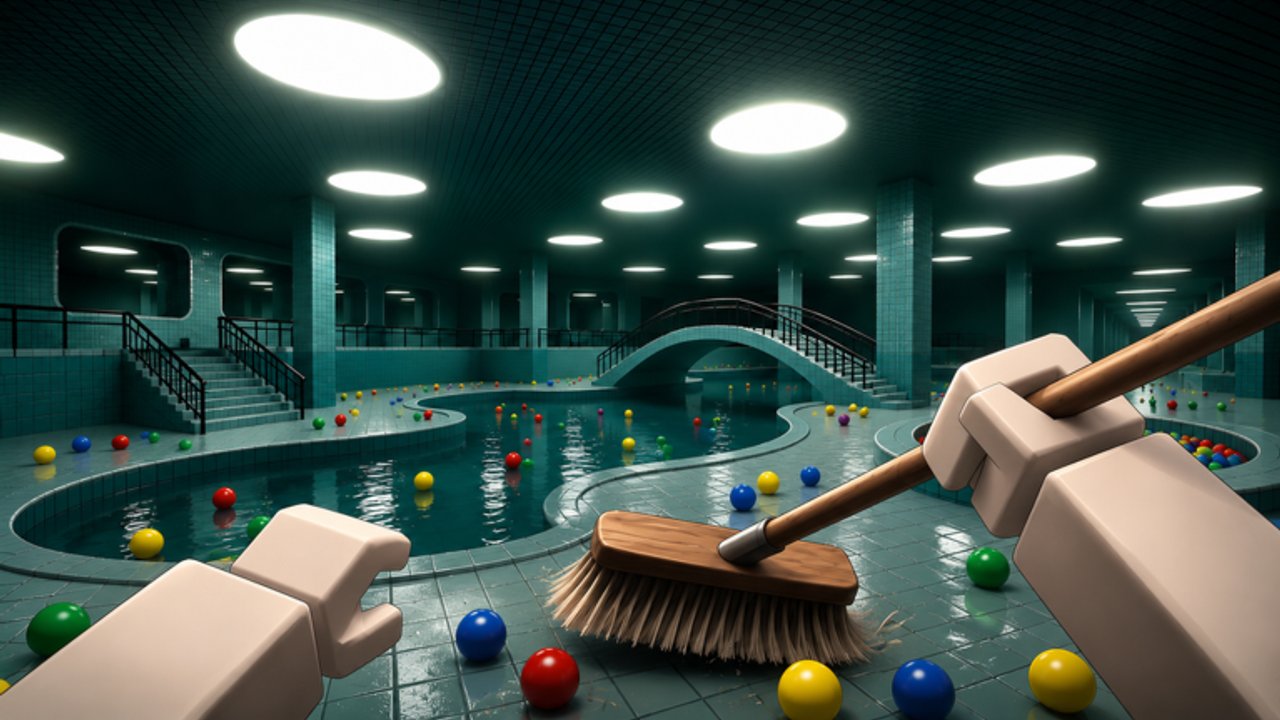
Clean The Backrooms! [Anomaly] es un incremental de limpieza y horror en Roblox, así que los controles siguen las normas de plataforma de Roblox más que un layout fijo único de PC. Esta página explica lo que necesitas hacer — interact, pick up, store o dump, sprint, abrir paneles estilo tienda — sin inventar keybinds que pueden diferir por dispositivo, ajustes de Roblox o parches futuros. Úsala junto a Primeros pasos el día uno y junto a Cómo limpiar rápido cuando los dumps se sientan torpes.
Si aparece un prompt en pantalla, confía en el prompt en pantalla por encima de cualquier memoria del wiki. Roblox puede remapear acciones en Settings → Keyboard & Mouse / Gamepad, y el móvil usa botones de zona de pulgar que se mueven con la escala de UI.
Lo que debes poder hacer
Independientemente de la plataforma, un cleaner competente necesita:
- Moverse por pasillos liminales sin quedarse atascado en props.
- Interact / pick up bolas y objetos del mundo que el juego marque como usables.
- Llevar y store / dump inventario en ball pits.
- Equipar o cambiar herramientas como vacuum, broom y leaf blower cuando las tengas.
- Sprint (o movimiento más rápido equivalente) para vueltas a pits y retiradas de apagón.
- Abrir UI de la instalación — las sesiones de comunidad a menudo describen paneles de ordenador estilo shop.exe para mejoras, herramientas y llaves.
- Usar el menú de Roblox / salir con seguridad sin rage-quit a mitad de compra.
Domina esos verbos antes de optimizar rutas. La velocidad muere cuando cada dump se convierte en una cacería de botones.
Expectativas en PC
En teclado y ratón, las experiencias de Roblox suelen usar:
- WASD (o flechas) para movimiento.
- Mouse look para apuntar la cámara a montones, pits y ordenadores.
- Una tecla de interact / use — comúnmente E en muchos juegos de Roblox, pero confirma el prompt en pantalla en tu sesión.
- Una tecla de sprint — comúnmente Shift cuando la experiencia habilita sprint; otra vez, verifica en ajustes de Roblox si se siente ausente.
- Teclas numéricas o clics de hotbar para herramientas si el juego expone una hotbar.
- Click en UI del mundo y paneles de tienda cuando un ordenador o panel esté en rango.
Como Clean The Backrooms es limpieza en primera persona, mantén la cámara a nivel del suelo al scoopar para que los traces de interact peguen a bolas en lugar de wallpaper. Al tirar, mira directamente al pit hasta que aparezca el prompt; mirar más allá al vacío es un reporte falso común de “controles rotos.”
No asumas bindings de consola de un overlay de YouTube — los creadores remapean layouts constantemente. Si un vídeo muestra una tecla, trátalo como el setup de ese creador.
Expectativas en móvil
En teléfonos y tablets:
- Usa el thumbstick dinámico para moverte y la zona de camera drag para mirar.
- Toca el botón de interact en pantalla cuando aparezca cerca de bolas, pits, puertas u ordenadores.
- Vigila botones de sprint / jump si la experiencia los habilita; la colocación varía con ajustes de Safe Area.
- Abre ordenadores de tienda caminando al rango del prompt y tocando interact — las pantallas pequeñas facilitan mirar el ángulo equivocado, así que empuja la cámara hasta que el prompt se pegue.
- Considera un balance más alto de gráficos / escala de UI que aún puedas leer durante el apagón; prompts ilegibles son un problema de controles en la práctica.
Los cleaners móviles deberían preferir bucles cortos de dump hasta que el muscle memory aterrice. Empujones largos de broom son más duros en los pulgares; carriles de vacuum con Ball Magnet (ver Guía de mejoras) a menudo se sienten mejor en touch.
Expectativas en consola / gamepad
En gamepads a través de Roblox:
- Stick izquierdo mueve, stick derecho mira.
- Los botones de cara manejan interact / confirm — sigue el icono del botón en pantalla, no una adivinanza del wiki.
- Triggers o bumpers pueden mapear a herramientas o sprint según la experiencia y los defaults de gamepad de Roblox.
- Usa el menú de ajustes de gamepad de Roblox si la sensibilidad de look hace miserable los dumps.
Al jugar en TV, acércate o sube mentalmente el contraste de UI: fallar un prompt de pit a diez metros no es un issue de skill, es un issue de legibilidad.
Interact, pick up, store, dump
Desglosa los verbos de limpieza:
- Interact — uso genérico para puertas, feedback de activación de llaves, ordenadores y a veces herramientas.
- Pick up — recoge bolas en tu capacidad de carga; puede ser la misma tecla/botón de interact cuando apuntas a bolas.
- Store / dump — vacía bolas cargadas en un pit. Apunta al pit, espera el prompt, mantén o toca como requiera el juego hasta que el depósito se registre.
- Cancel — si te alejas a mitad de prompt, asume que el dump no contó; mira atrás y confirma el feedback de fill.
La confusión de inventario lleno se siente como un bug de controles. Si interact no hace nada, revisa si los pockets están llenos y estás apuntando a bolas en lugar de un pit — tira primero. Mejoras de capacidad como Big Pockets cambian con qué frecuencia pasa esto (Guía de mejoras).
Sprint y movimiento en apagón
El sprint existe para acortar caminatas vacías y para retirarte durante el apagón. Practica:
- Sprintar hacia pits conocidos en el viaje de vuelta.
- Sprintar hacia un spot seguro preplaneado cuando lleguen avisos de blackout — ver Sobrevive al apagón.
- No sprintes a ciegas a alas oscuras inexploradas; velocidad sin destino es cómo ganan las anomalías.
Si el sprint se siente ausente, revisa los ajustes de movimiento de Roblox y si aplican límites estilo stamina en el build actual. Las mejoras de movimiento, cuando están en la tienda, son throughput para tus pies — aún secundarias a leer prompts correctamente.
Shop.exe y paneles UI de la instalación
Los jugadores describen con frecuencia paneles de ordenador con nombres como shop.exe (y programas relacionados de la instalación) para comprar herramientas, mejoras y llaves. Tips de controles para esos paneles:
- Acércate al ordenador o panel hasta que aparezca un prompt de interact.
- Usa click de ratón o el botón de cara de confirm para seleccionar entradas; en móvil, toca las filas de la lista con cuidado.
- Tira inventario antes de comprar si necesitas dinero preciso para la llave Waiting Area o mejoras (Llaves y salas).
- Cierra la UI por completo antes de sprintar — muchos jugadores “pierden” el movimiento porque un panel aún captura input.
Si la tienda lista algo que no reconoces, lee la descripción in-game. Las páginas del wiki explican estrategia; el panel en vivo posee el precio.
Cambio de herramientas
Vacuum, broom y leaf blower solo ayudan si puedes equiparlos bajo presión:
- Aprende tu hotbar o menú de equip en un bucle diurno tranquilo.
- Cambia herramientas cuando cambie la geometría de la sala — broom para montículos, vacuum para dispersión, blower para pastoreo abierto (Cómo limpiar rápido).
- En co-op, anuncia roles de herramientas para que dos vacuums no peleen por un carril de broom.
Checklist de accesibilidad y ajustes
- Remapea teclas en conflicto en ajustes de Roblox si el chat o emotes te roban la tecla de interact.
- Baja camera shake / sube brillo si el apagón se vuelve ilegible (dentro de lo que permita la experiencia).
- En móvil, habilita un desplazamiento cómodo de botones de UI lejos del thumbstick.
- Verifica binds de micrófono / chat por separado para que los avisos durante blackouts sigan funcionando en servidores de 24 jugadores.
Rutina de práctica (cinco minutos)
- Recoge bolas hasta ver un estado lleno o casi lleno.
- Tira en un pit; confirma el depósito.
- Abre el panel de tienda; no compres nada; ciérralo y confirma que vuelve el movimiento.
- Equipa cada herramienta poseída una vez.
- Sprinta un camino corto a un landmark seguro que usarás durante el apagón.
Repite tras cada update del cliente de Roblox si algo se siente raro.
Fixes comunes de “los controles están rotos”
- Estás lleno y apuntando a bolas — tira en un pit.
- Cámara apuntada a arte de pared en lugar de la boca del pit — mira abajo.
- UI de tienda aún abierta — ciérrala.
- Herramienta equivocada equipada para el trabajo — cambia, luego interact.
- Prompt móvil fuera de pantalla — rota hasta que aparezca el botón.
- Binds remapeados de Roblox — resetea a default, luego reaplica un cambio a la vez.
Adónde ir después
- ¿Nuevo en el bucle? Primeros pasos.
- ¿Listo para optimizar? Cómo limpiar rápido y Guía de mejoras.
- ¿Comprando puertas? Llaves y salas.
- ¿Miedo a la oscuridad? Sobrevive al apagón.
- ¿Ranqueando gastos? Tier List.
La competencia de controles es invisible cuando funciona e infuriante cuando no. Aprende los verbos, confía en los prompts en pantalla y deja que las mejoras y rutas — no keybinds adivinados — carguen el resto de Clean The Backrooms.
Preguntas frecuentes
Respuestas rápidas a las dudas más comunes.
¿Cuáles son los keybinds exactos de Clean The Backrooms?
Siguen los ajustes de plataforma de Roblox y los prompts en pantalla, que pueden diferir por PC, móvil y consola. Usa el prompt de tu sesión en lugar de una lista fija de teclas del wiki.
¿Por qué no puedo recoger más bolas?
Tu capacidad de carga puede estar llena. Encuentra un ball pit, apunta a él hasta que aparezca el prompt de dump, deposita y luego reanuda la recolección. Big Pockets aumenta la capacidad más adelante.
¿Cómo abro la tienda?
Acércate al ordenador o panel UI de la instalación (a menudo descrito como paneles estilo shop.exe), espera el prompt de interact y confirma con click, tap o el botón de cara del gamepad mostrado en pantalla.
¿Cómo sprinto en móvil o consola?
Usa el control de sprint en pantalla en móvil si está presente, o el control de gamepad mostrado en los prompts de Roblox. Revisa los ajustes de movimiento de Roblox si el sprint parece ausente.
¿Qué debo practicar antes del apagón?
Practica prompts de dump, cerrar la UI de tienda limpiamente, cambios de herramienta y un camino de sprint a un landmark seguro conocido. Luego lee la guía Sobrevive al apagón.